
#VSCod ium?
VSCodium是一个由社区维护的编辑器,它直接使用VSCode纯净开源代码构建,更加轻量。
你也可以自己从VSCode源代码构建,VSCodium只是帮你构建了最新MIT许可的VSCode
我为什么使用VSCodium?
微软在构建VSCode发行版时,在开源代码的基础上添加了科技与狠活,如品牌标识、插件市场、遥测/追踪数据,以及微软在里面拉的💩
我最近使用VSCode时,没打开软件多久滚动就变得卡顿,懒得自己排除问题,直接换了VSCodium。
#主题&图标
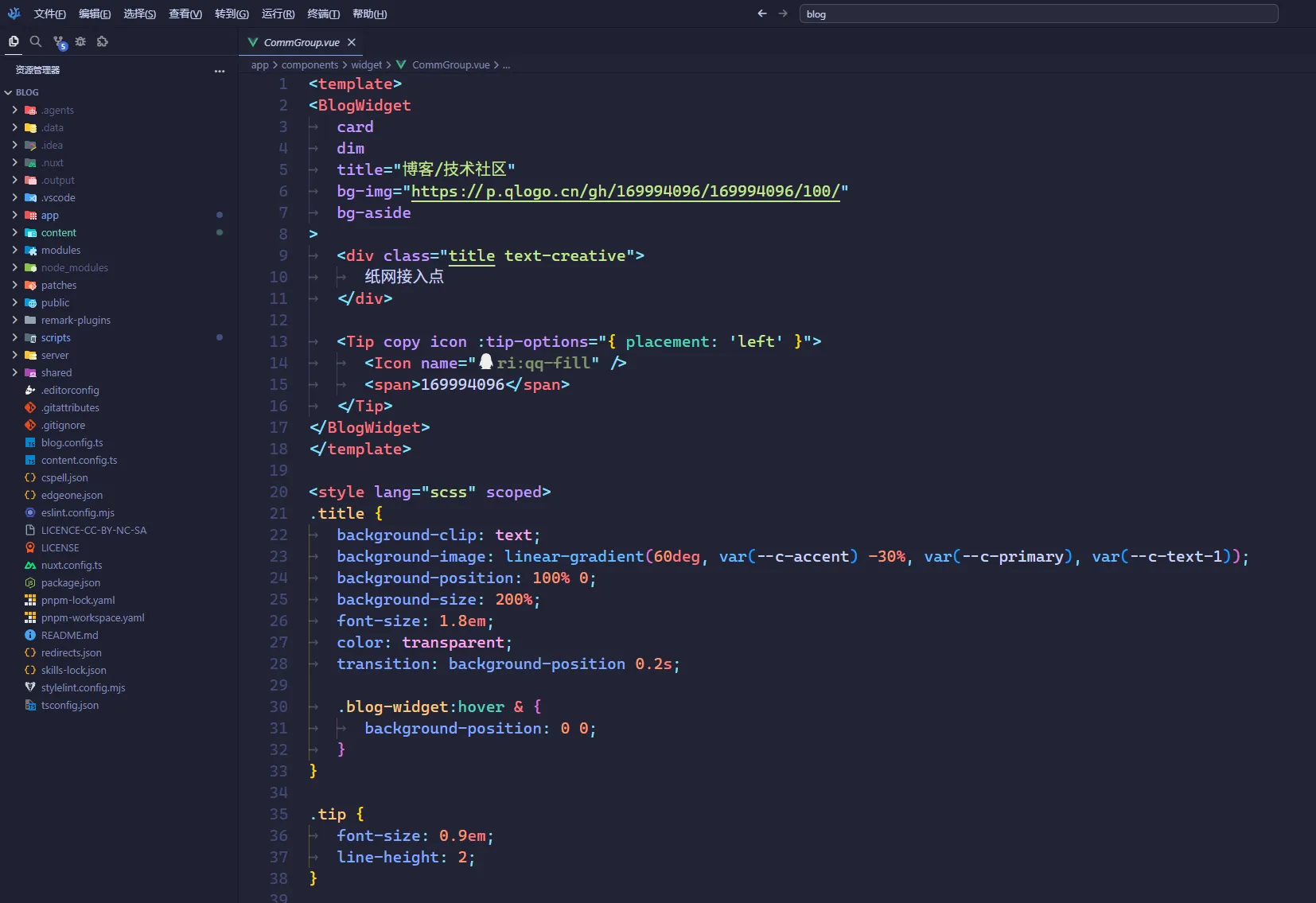
- 配色:Moonlight II
- 文件图标:Material Icon Theme
- 产品图标:Tabler Product Icons
#配置文件
#外观
{
  // 终端字体大小
  "terminal.integrated.fontSize": 17,
  // 终端字体
  "terminal.integrated.fontFamily": "CaskaydiaCove Nerd Font",
  // 编辑器字体
  "editor.fontFamily": "Cascadia Code, Sarasa Gothic SC",
  // 编辑器字体连字特性
  "editor.fontLigatures": true,
  // 编辑器字体大小
  "editor.fontSize": 20,
  // Ctrl+滚轮 缩放编辑器字体大小
  "editor.mouseWheelZoom": true,
  // 编辑器的空格渲染为“·”,并隐藏字词之间的单个空格
  "editor.renderWhitespace": "boundary",
  // 编辑器自动换行,也可通过 Alt+Z 切换
  "editor.wordWrap": "on",
  // Ctrl+滚轮 缩放终端字体大小
  "terminal.integrated.mouseWheelZoom": true,
  // 编辑器选项卡自动换行而非横向滚动
  "workbench.editor.wrapTabs": true,
  // 编辑器光标渐变闪烁动画
  "editor.cursorBlinking": "phase",
  // 编辑器光标平滑移动动画
  "editor.cursorSmoothCaretAnimation": "on",
  // 括号对高亮引导线
  "editor.guides.bracketPairs": true,
  // 最后一空行淡化行号
  "editor.renderFinalNewline": "dimmed",
  // 编辑器平滑滚动动画
  "editor.smoothScrolling": true,
  // 终端平滑滚动动画
  "terminal.integrated.smoothScrolling": true,
  // 终端当前命令吸附至顶端
  "terminal.integrated.stickyScroll.enabled": true,
  // 设置工作台活动栏(左侧栏)图标置顶,增加横向空间
  "workbench.activityBar.location": "top",
  // 启用工作台列表平滑滚动动画
  "workbench.list.smoothScrolling": true,
}
编辑器字体使用微软的Cascadia Code,支持连字特性;同时使用更纱黑体显示中文,写作时也很舒适。
因为我使用Oh My Posh对终端进行了美化,所以终端使用Nerd字体。
#开发体验
{
  // 对于 Markdown 文件
  "[markdown]": {
    "editor.fontSize": 19,
    // 启用 Markdown 打字机模式,打字时当前行位于屏幕中央
    // 较大的值会完全居中,同时不利于拖动选中的文本
    // 我的窗口高度较大所以设置16行,笔记本电脑可以设置较小的值
    "editor.cursorSurroundingLines": 16,
    // 不猜测字符集编码,因为绝大多数都使用 UTF-8
    "files.autoGuessEncoding": false,
    // 保存时不删除行末空格,因为尾随两个空格代表换行
    "files.trimTrailingWhitespace": false,
  },
  // 保存时自动格式化,可按 Ctrl+K, Ctrl+Shift+S 保存时不格式化
  "editor.formatOnSave": true,
  // 编写代码时自动格式化
  "editor.formatOnType": true,
  // 自动检测文件编码
  "files.autoGuessEncoding": true,
  // Git 定时拉取
  "git.autofetch": true,
  // 编辑器行内显示 Git blame 追溯信息
  "git.blame.editorDecoration.enabled": true,
  // 编辑器状态栏显示 Git blame 追溯信息
  "git.blame.statusBarItem.enabled": true,
  // 同步 Git 存储库无需确认
  "git.confirmSync": false,
  // 在没有暂存的更改时提交所有更改
  "git.enableSmartCommit": true,
  // 集成终端中 Git 触发编辑器时使用 VS Code
  "git.terminalGitEditor": true,
  // 增大集成终端最大记录行数
  "terminal.integrated.scrollback": 10000,
  // 默认在新窗口中打开文件夹,不然新打开的文件会覆盖已打开的
  "window.openFoldersInNewWindow": "on",
}#自用插件
因为我使用VSCodium,所以插件市场是Open VSX(一些国产AI IDE应该也是),但VSCode市场也有这些插件。
#Image preview
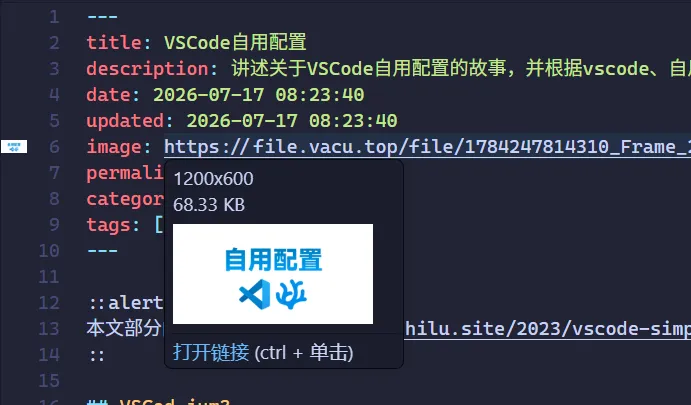
代码中有图片URL时,本行行数左侧会显示缩略图,鼠标悬浮在URL上时可以预览图片:
#Color Highlight
在编写样式时比较有用,在有颜色值的地方直接显示颜色,HEX与RGB能正常显示,但是HSL貌似用不了。
#ESLint+Stylelint
代码规范化专家
#Oxc
oxlint与oxfmt的配套插件,我自己开发时常用,比ESLint更轻量,但大型项目还是使用上一个方案比较好。
#Iconify IntelliSense
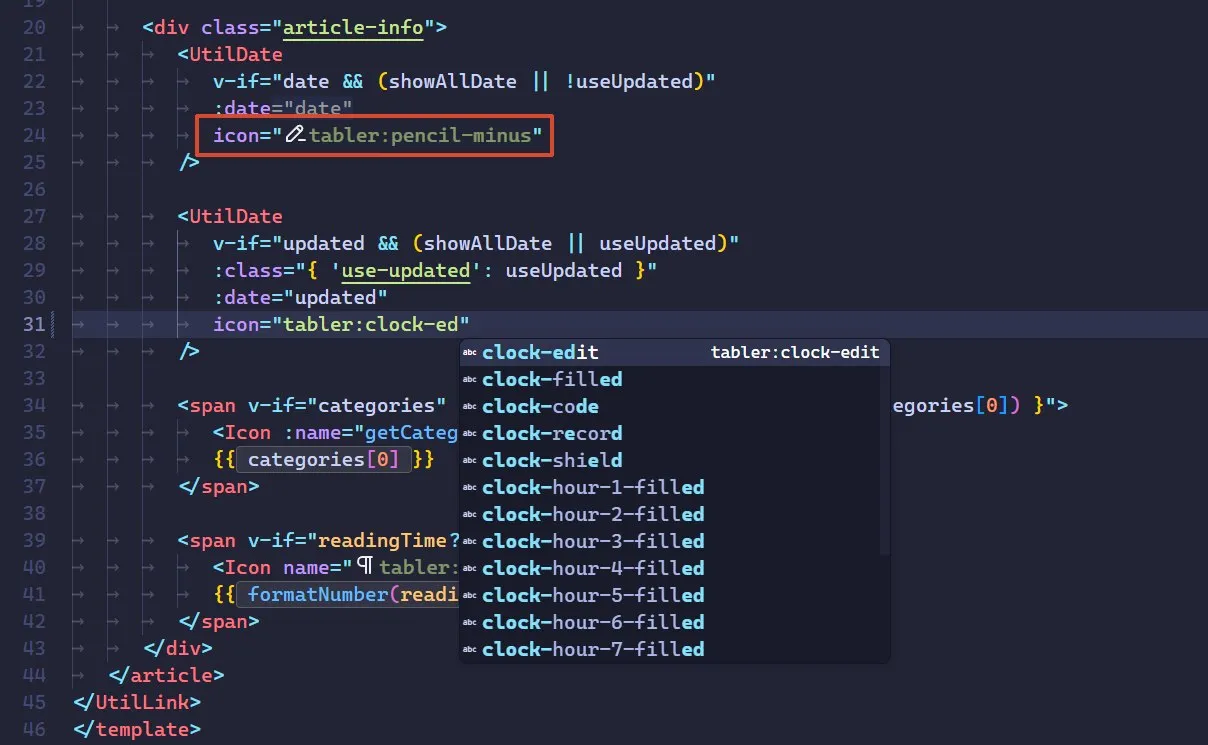
antfu开发,在行内显示iconify图标库的图标,支持输入时显示候选图标列表。
#Error Lens
更直观与醒目的错误信息显示。